win XP 를 win7, 10,11 에서 쓸 수 있게 하는 방법 모음 입니다.
0. XpMode,VirtualBox : WinXP를 win7,win10,win11 에 설치 모음 (본글) ===> https://bahk33.tistory.com/174
1. XpMode,VirtualBox : WinXP를 win10,11 에 설치 - xp.teknixstuff.com 이용 ===> https://bahk33.tistory.com/175
- 가장 빠른 방법 : 근데 win10, win 11 에서 만 된다하고, win7 이야기는 없음
2. XpMode,VirtualBox: WinXP를 win7,10,11 에 설치- ms제공 archive.org 이용 ===> https://bahk33.tistory.com/176
3. XpMode,VirtualBox: WinXP를 win7,10,11 에 설치- Virtual Box 방식 ===> https://bahk33.tistory.com/177
- win xp 뿐 아니라 linux, ubunto 등 설치 가능
4.VMware Workstation
5. win11 에서 Hyper-V 이용 하여 Xp 설치 (본글) ===> https://bahk33.tistory.com/297
~~~~~~~~~~~~~~~~~~~~~`
1. 가상화 기능 켜기
제어판 > 프로그램 및 기능 > 왼쪽 "windows 기능 켜기/끄기
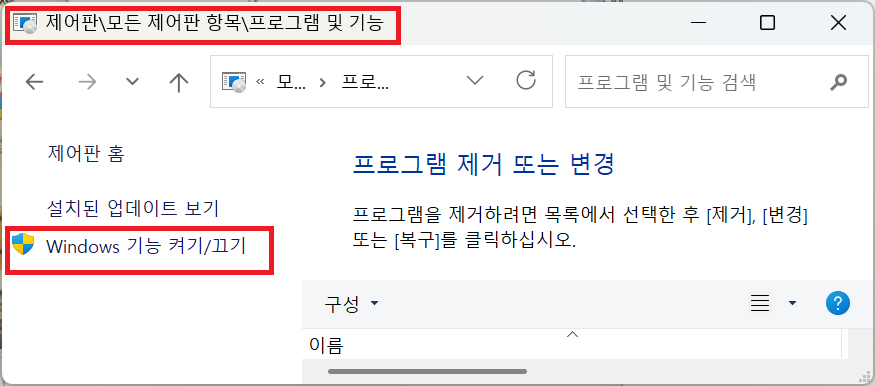
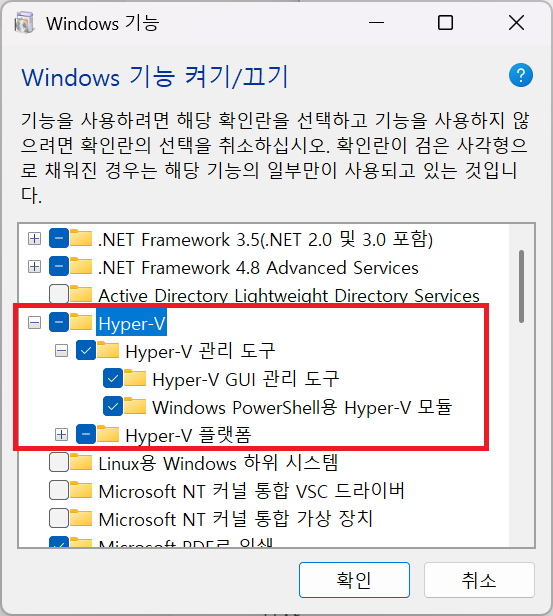
2. bios 에서 가상화 기능 켜기
소프트웨어를 설치하기 전에 먼저 확인해야 할 것은 CPU의 가상화 기능이 활성화되어 있는지 여부입니다. 대부분의 메인보드는 보안상의 이유로 가상화 기능이 기본적으로 비활성화되어 있는 경우가 많기 때문에, 바이오스 설정에서 해당 기능을 켜주는 과정이 필요합니다.
컴퓨터 전원을 켠 직후 특정 키를 반복해서 눌러 바이오스 설정 화면에 진입한 뒤 CPU 관련 설정 메뉴를 찾아 가상화 옵션을 활성화하면 됩니다.
|
CPU
|
명칭
|
|
intel
|
Intel Virtualization Technology 또는 VT-x
|
|
AMD
|
SVM Mode
|
제조사 별 가상화 기능 bios 설정
|
메인보드
|
바이오스 진입 키
|
메뉴 경로 및 설정 명칭
|
|
Samsung
|
F2
|
Advanced > CPU Configuration > Intel Virtualization Technology
|
|
LG
|
F2
|
Advanced > CPU Configuration (※ 필요시 Ctrl+Alt+F7로 확장 메뉴 진입)
|
|
ASUS
|
Del / F2
|
Advanced > CPU Configuration > Intel Virtualization Tech / SVM Mode
|
|
MSI
|
Del
|
Overclocking > CPU Features > Intel VT-D / SVM Mode
|
|
Gigabyte
|
Del
|
M.I.T > Advanced CPU Core Settings > SVM Mode / VT-d
|
3. Hyper V 로 가상 컴 만들기
먼저. 실행
> 시작 > "Hyper" 치고 > Hyper 관리자 를 실행 합니다.
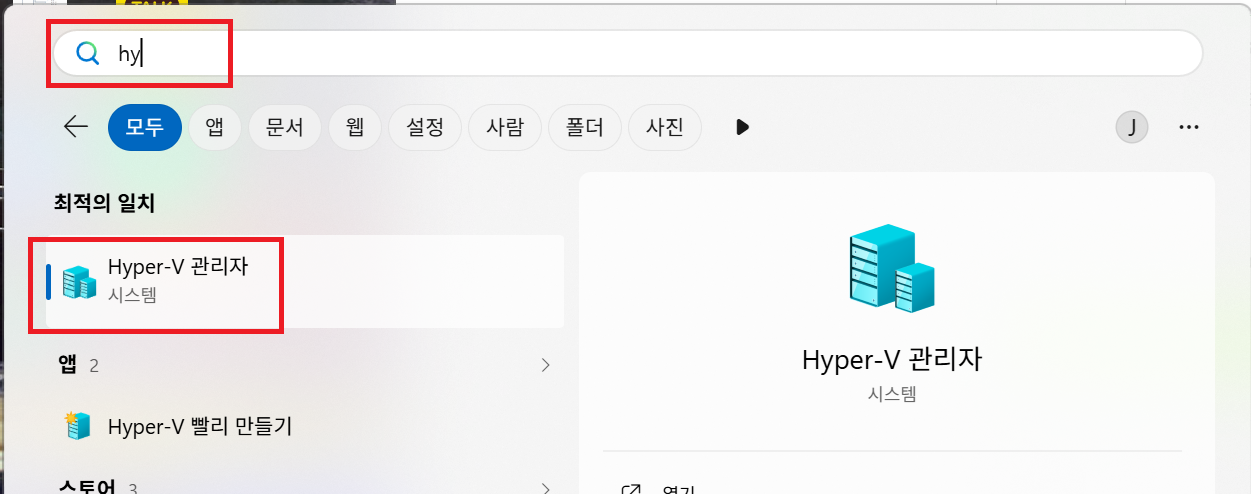
> 사용자 > 새로 만들기 > 가상 컴퓨터
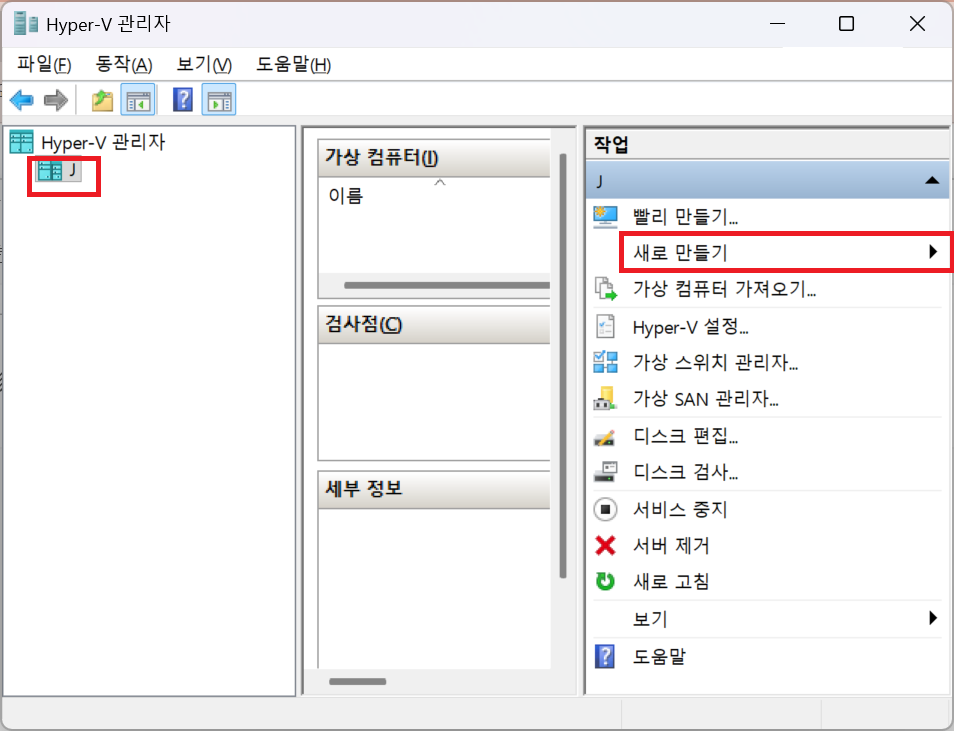

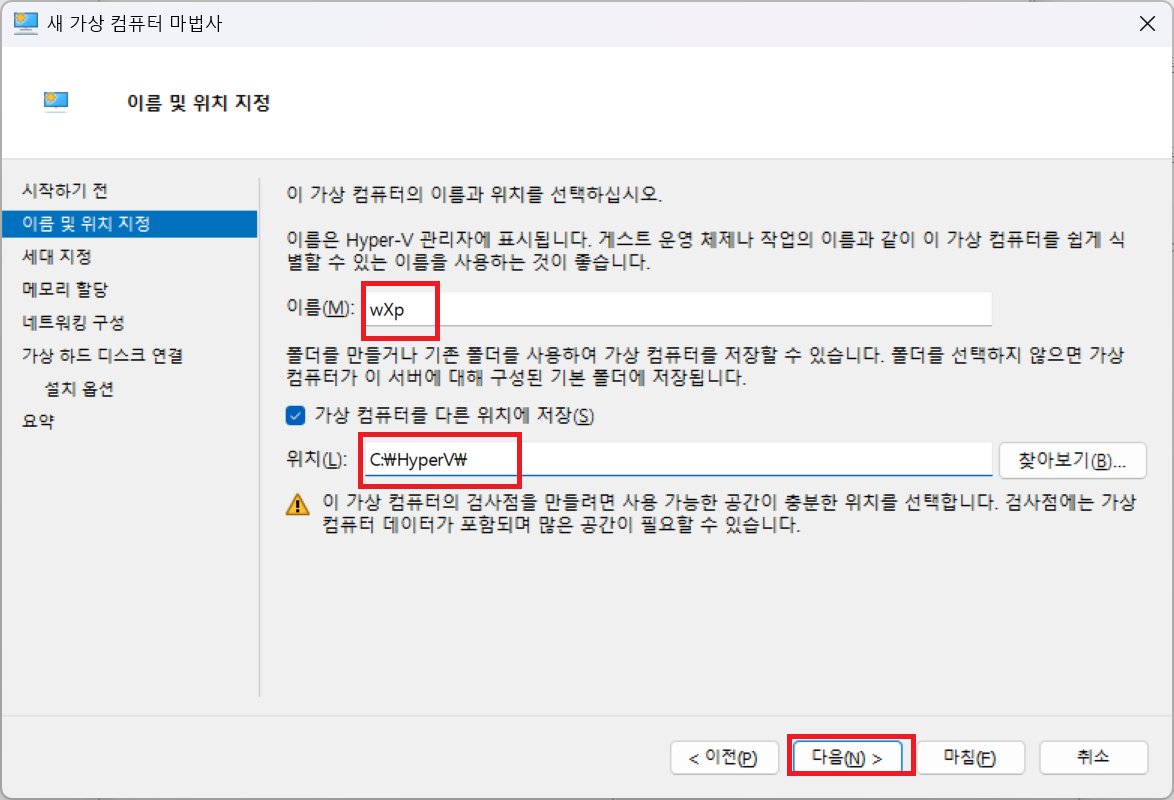
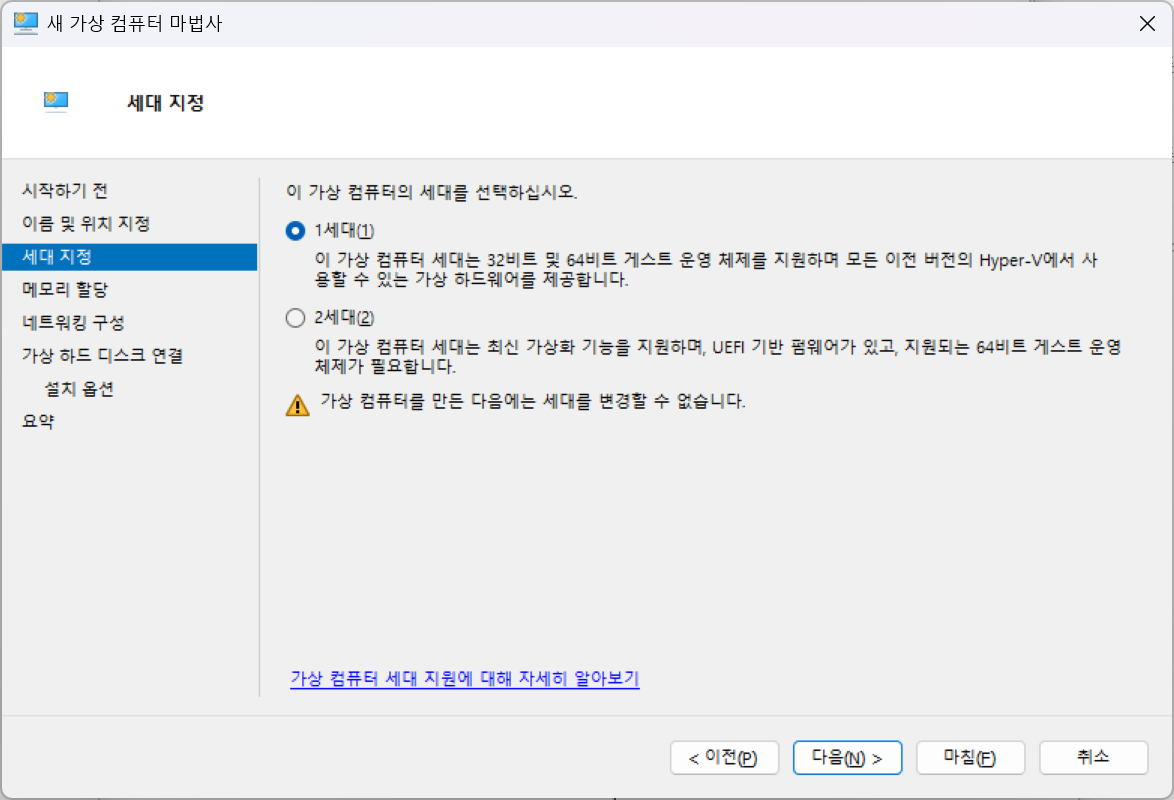
xp 는 1세대
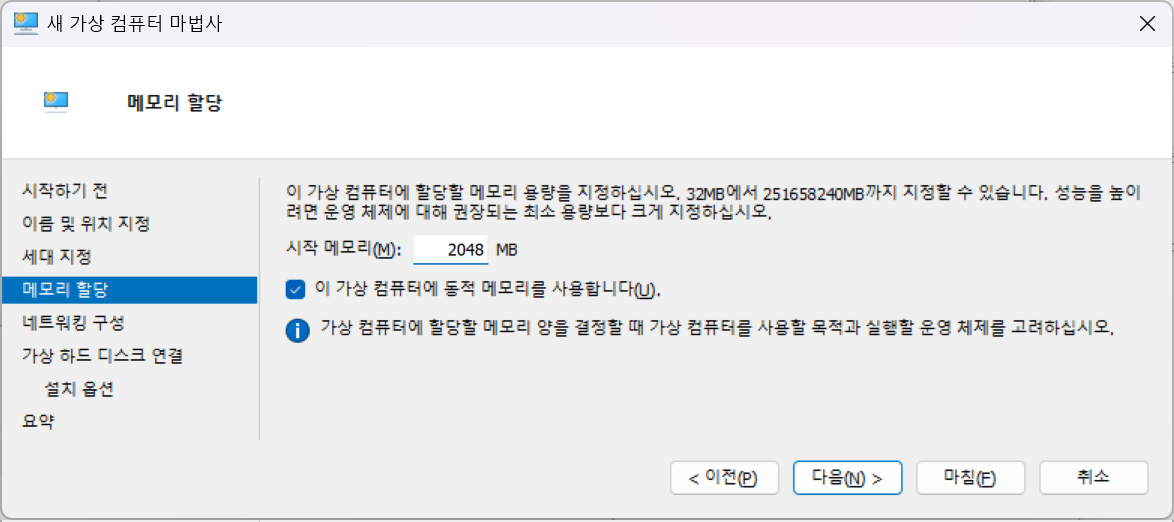
기본 4기가 인데, xp 라서 2기가만
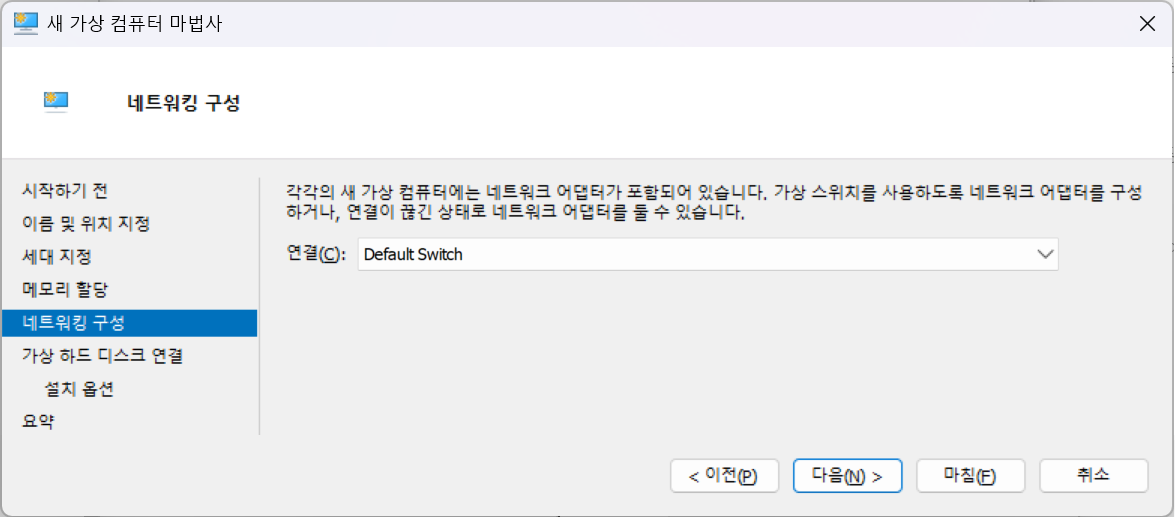
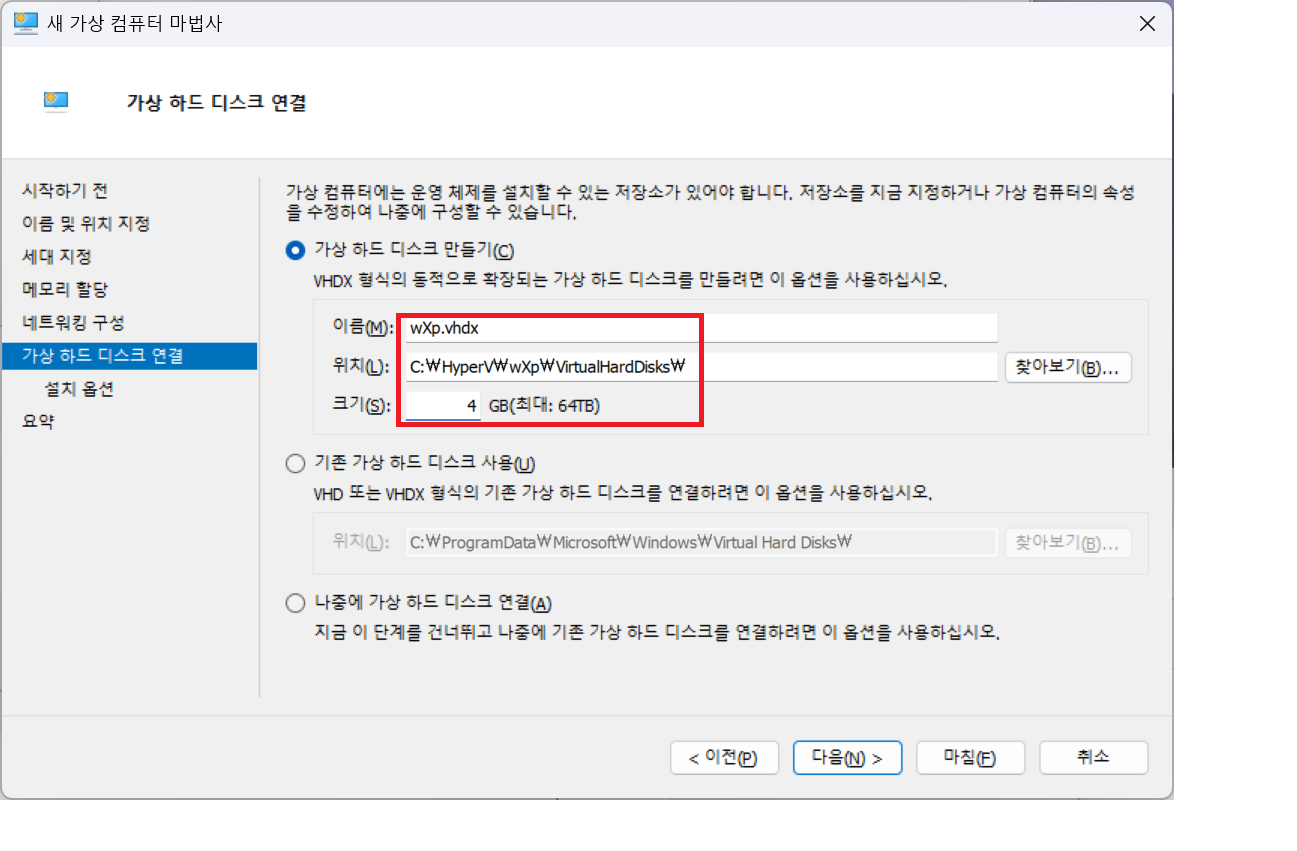
가상 하드 위치, 크기, 간단히 할거니 4기가만 할당
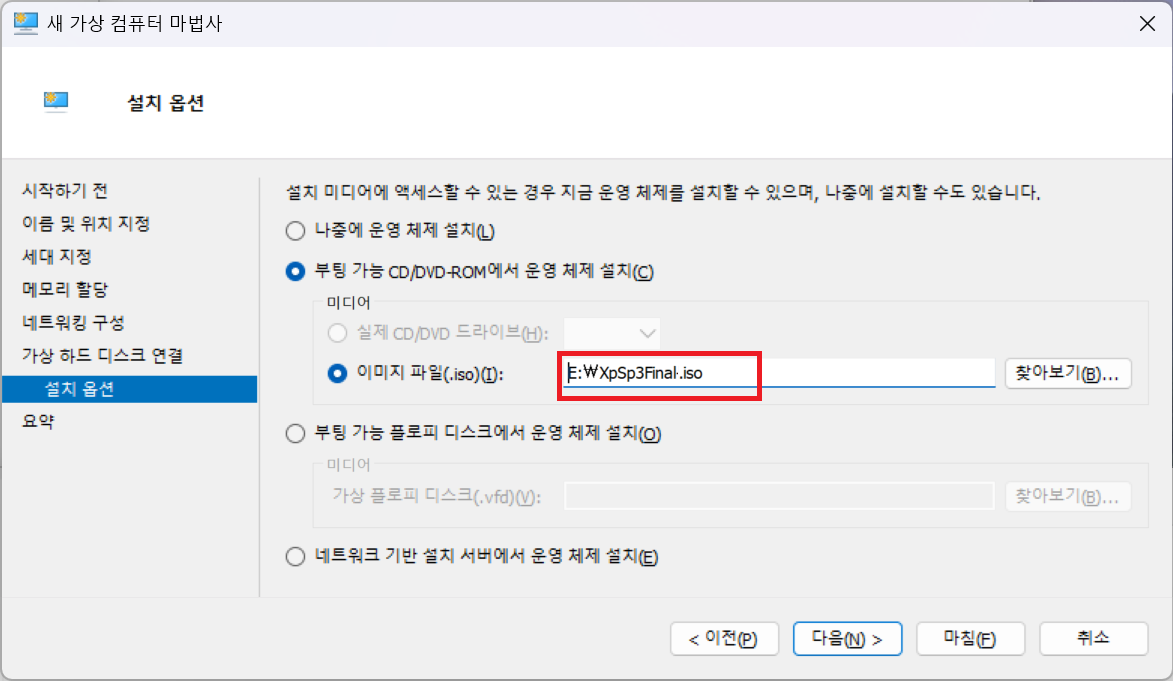
설치 이미지 지정
4. HyperV 에서 가상 컴 실행

가상컴 > 마우스 오른쪽 버튼 > 연결 또는 가상컴 > 왼쪽두번클릭

시작 하면

설치가 시작 됩니다.
5. 통합 서비스 설치
기본만 설치뒤.. 마우스 위아래 방향이 반대 네요 , 통합 서비스 설치 하니 정상 되는 군요. 또한 윈도 해상도도 바꾸고
> 통합서비스 ( https://content.deltik.org/mirror/os/windows/vmguest.iso ) 다운 받기
> 가상 컴퓨터에 설치하려면, [미디어]-[DVD 드라이브]-[디스크 삽입] 메뉴를 클릭한 뒤
다운 받은 vmgeust.iso 선택
> 가상 윈도 리부트
6. 가상 xp 에 net 연결
작업 > 가상 이름 > 가상 스위치 관리자
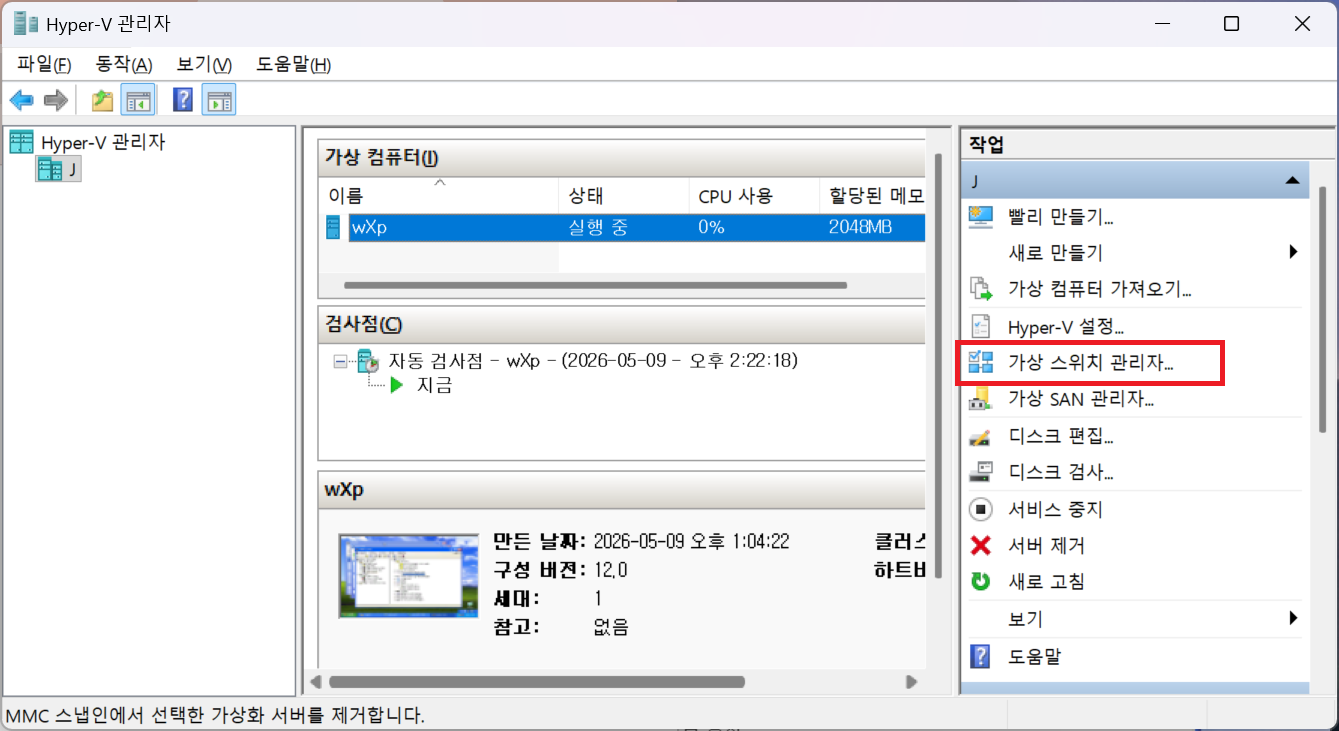
> 내부 > 가상 스위치 만들기
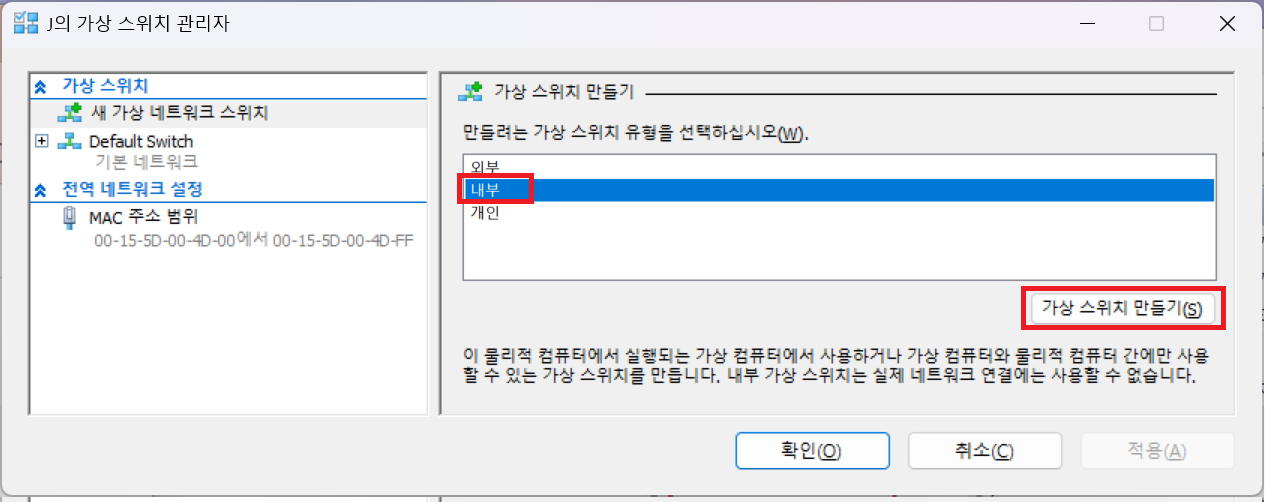
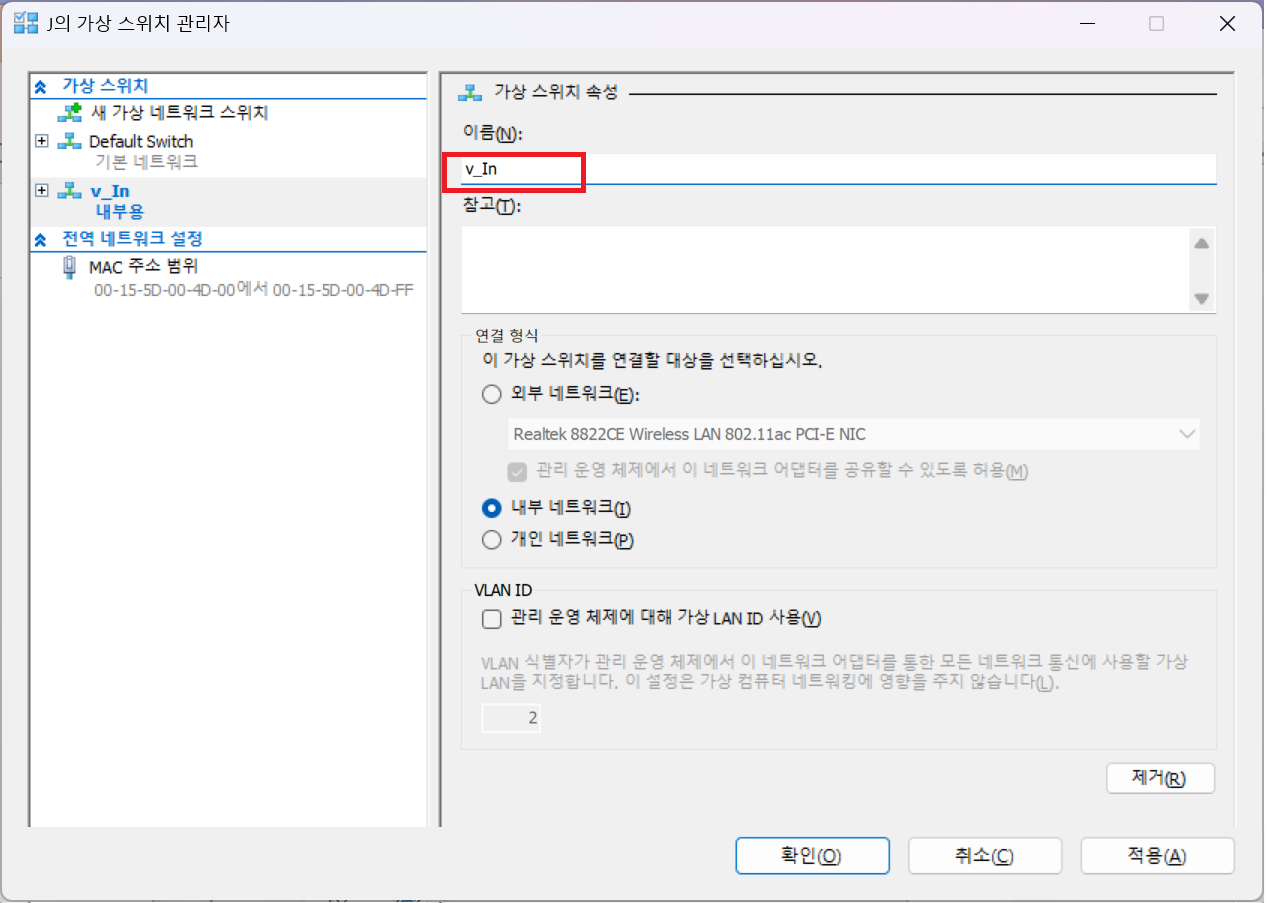
그럼 새로 생긴거 보인다
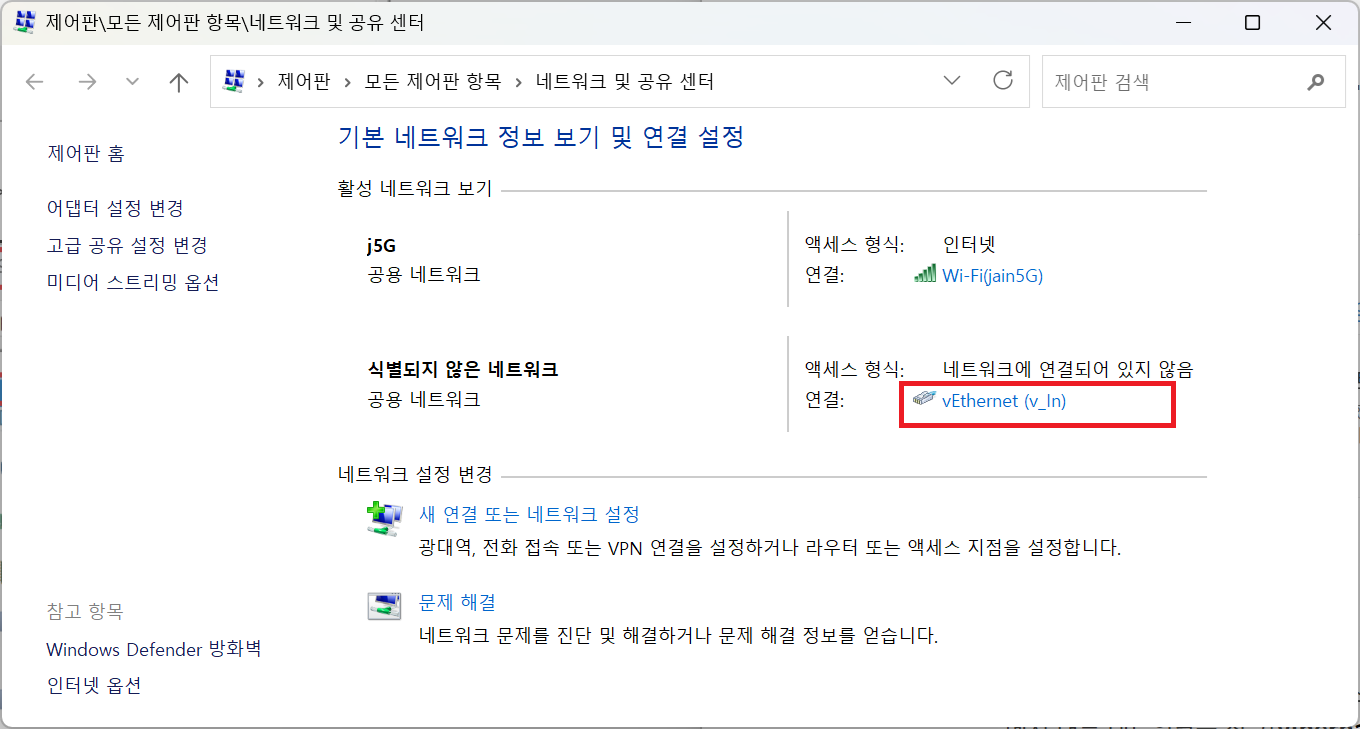
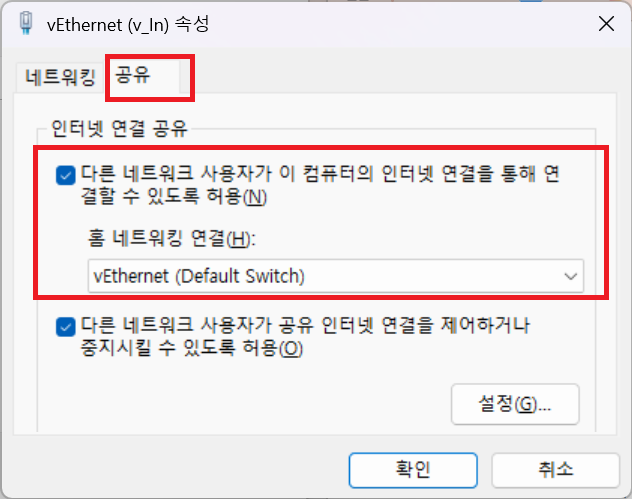
> 만들어진것의 속성 에서 추가된 네트를 연결 한다
> 원래 피씨가 192.168.137.1 게이트웨이로 동작함을 알려 준다
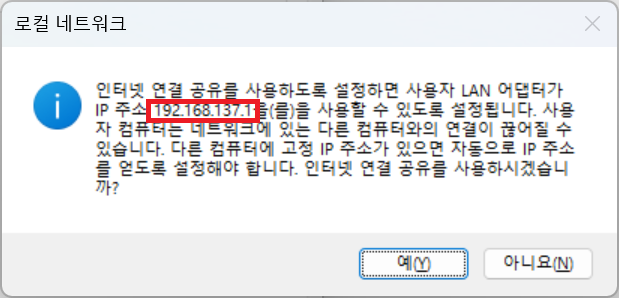
> cmd 창에서 ipconfig 치면, 192.168.137.1 연결이 보인다

다시 > 설정 에서 > 하드웨어 추가 > "네트워크 어뎁터" > 추가
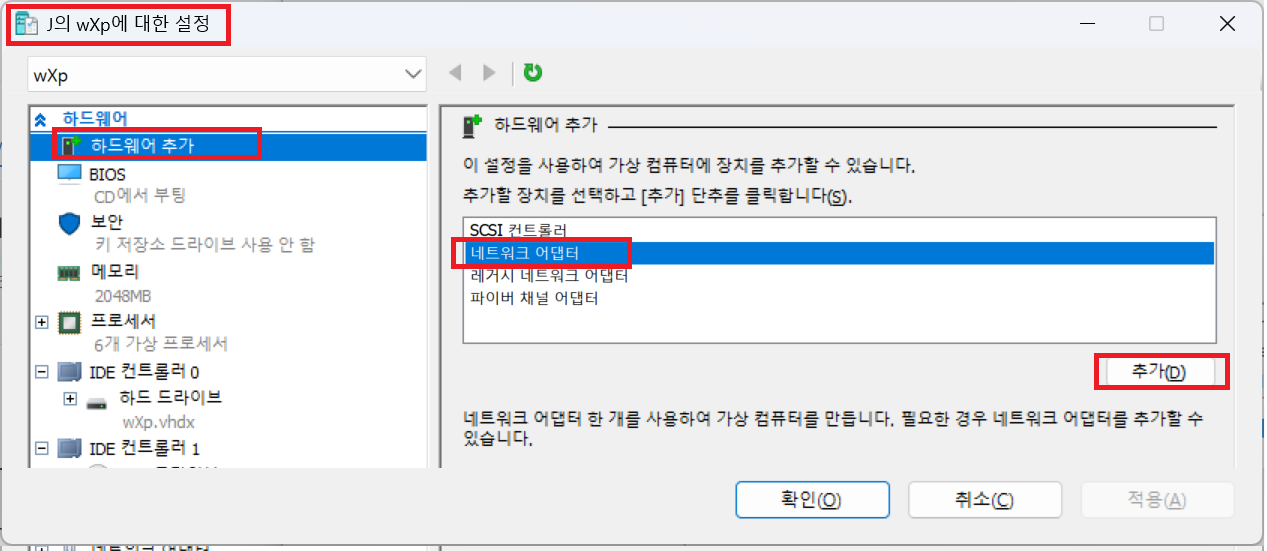
> 만든 네트 이름과 연결

'개발 > ms window' 카테고리의 다른 글
| win11 에 이전 Classic 그림판(paint) 설치 (0) | 2026.05.17 |
|---|---|
| rdp 원격 통합 프로그램 RdcMan (0) | 2026.05.13 |
| 원격데스크톱 접속, remote control: rdp win7, win10, win11 (0) | 2026.05.09 |
| win10, win11 에서 outlook express 쓰기 (0) | 2026.05.04 |
| side-by-side 구성이 잘못되어~ sxstrace.exe도구를 사용 (0) | 2026.04.25 |

