win 에서 원격접속(rdp) 은 다음 3가지 단계 입니다.
1. 원격 접속 기능 활성화
2. 방화벽 풀기
3. login 때 암호 입력 해야 하도록 암호 만들기
4. "사용자 이름과 암호를 입력해야 이 컴퓨터를 사용할 수 있음" 이 안나올 경우
원격 접속을 할때 암호를 물어 봅니다, 안물어 보고 접속 허용 하는 거는 없읍니다.
그래서 , 접속 당하는 쪽 컴에서는 꼭 사용자가 꼭 암호가 있어야 합니다.
물론 컴 쓸때 암호 없이 쓰는게 편하지만, 원격 접속을 허용 하기 위해서는
반드시 암호가 있어야 하니 만드셔요.
4. 암호 있는데, 입력 안하고 자동 부트 하기
이거는 원격 접속을 위해서는 뭐 꼭 할 필요는 없는데, 혹시 자기컴을 직접 쓸때 마다 암호 넣기가 귀찮을때 씁니다.
즉 부팅 할때 암호 있어도, 않넣고 로그인 되도록 하기 위해 합니다.
> win7 : control userpasswords2
> win10/11 : netplwiz
====================================================
가. win7
====================================================
1. 원격 접속을 허용
- 원격 설정 열기: '컴퓨터' 아이콘 우클릭 > [속성] > 좌측 [원격 설정] 클릭.
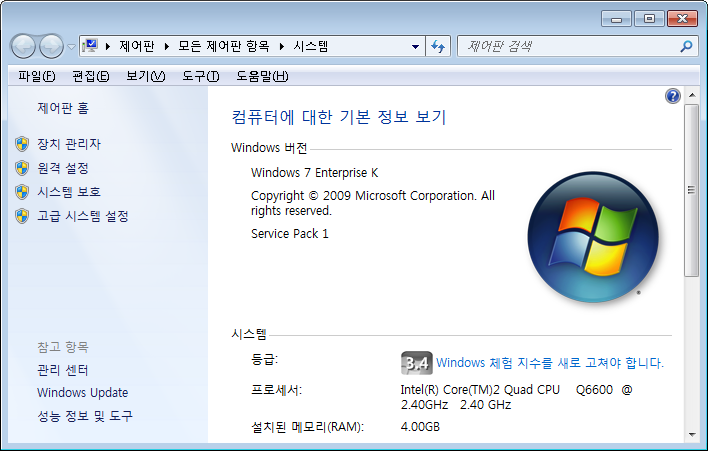
- 원격 데스크톱 허용: '원격' 탭에서 "네트워크 수준 인증을 사용하여 원격 데스크톱을 실행 중인 컴퓨터에서 연결 허용(권장)"을 선택.

2. 방화벽 확인
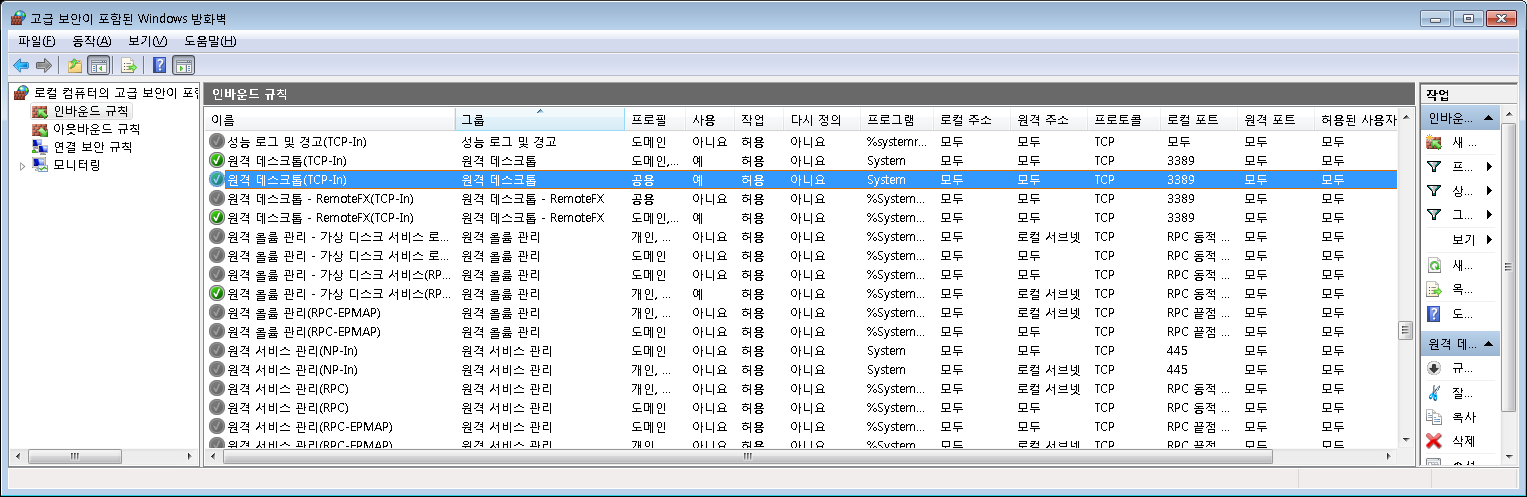
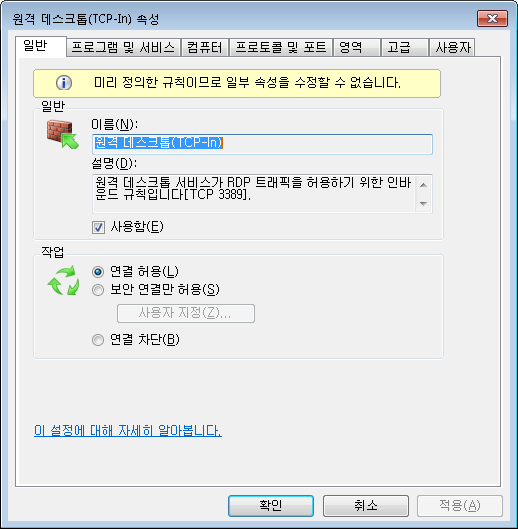
제어판에서 [Windows 방화벽] > [Windows 방화벽을 통해 프로그램 또는 기능 허용]의 [인바운드 규칙]에서 '원격 데스크톱'이 체크되어 있는지 확인.
3. 암호 만들기
방법
ⓛ 시작 → 제어판을 실행합니다.
② 제어판에서 사용자 계정 및 가족 보호 → 사용자 계정을 선택 합니다.
③ 사용자 계정에 대한 암호 만들기 메뉴를 클릭 합니다.
④ 사용자 계정 암호(암호 힌트) 입력 후 암호 만들기를 클릭합니다.
4. 암호 있는데, 입력 안하고 자동 부트 하기
> 윈도우+R키를 눌러 실행창을 띄워주세요
> 띄워진 실행창에 "control userpasswords2"를 입력

> 로그인 할때 사용할 이름 선택
> 사용자 이름을 ~ 입력해야 ~ 에서 "체크" 해제

>. 현재 로그인 되어 있는 계정의 비밀번호를 입력

=========================================================================
=========================================================================
나. win10
=========================================================================
1. 원격 접속 기능 살리기
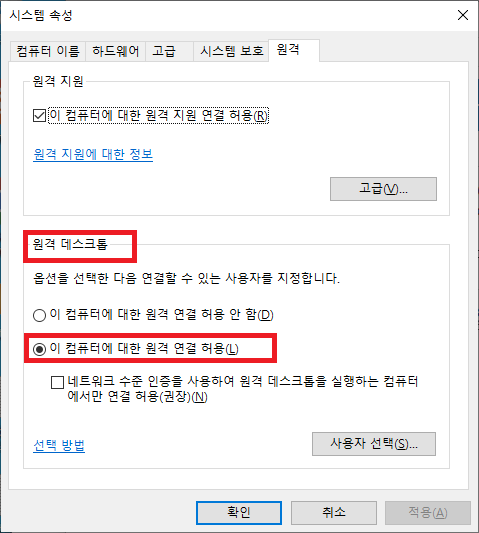
> 내 피씨 속성 또는 제어판 > 시스템 에서 "원격 설정" 으로 이동합니다
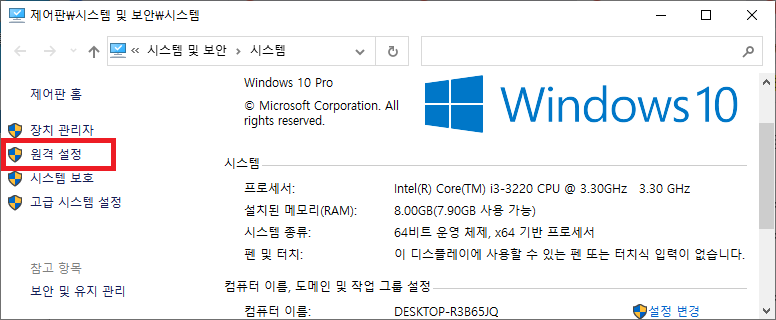
- "원격 데스크톱" 에서 "~연결허용"을 선택 합니다.
2. 방화벽
-
- 제어판 > Windows Defender 방화벽 > 앱 또는 기능 허용에서 '원격 데스크톱'이 개인/공용 모두 체크되어 있는지 확인합니다.

아님 쓰지 않던지

- 버전: Windows 10 Home 버전은 원격 데스크톱 피시(호스트) 기능을 지원하지 않아 Pro 이상이 필요합니다.
- 보안: 네트워크 수준 인증(NLA)을 권장하지만, 연결이 안 될 경우 끄고 시도해 볼 수 있습니다.
- 외부 접속: 같은 네트워크가 아닐 경우, 공유기에서 3389 포트 포워딩 설정이 필요합니다.
2. 암호 만들기
1) 키보드에서 Windows 로고 키 + i 키를 누른 후 윈도우 설정에서 [계정]을 클릭하세요.
2) [로그인 옵션] 클릭 → [비밀번호]를 클릭합니다.
3) 비밀번호 팝업창에서 [추가]를 클릭합니다.
3. 암호 있는데, 입력 안하고 자동 부트 하기
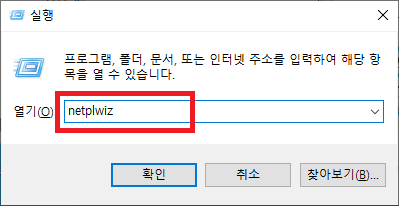
> 윈도우+R키를 눌러 실행창을 띄워주세요
> 띄워진 실행창에 " netplwiz "를 입력
> 로그인 할때 사용할 이름 선택
> 사용자 이름을 ~ 입력해야 ~ 에서 "체크" 해제
=========================================================================
=========================================================================
다. win11
=========================================================================
1. 원격 접속을 허용
- 1단계: 원격 데스크톱 활성화 (접속받을 PC)
- [설정] > [시스템] > [원격 데스크톱]으로 이동합니다.
- '원격 데스크톱' 기능을 '켬'으로 설정합니다.
- 확인 창에서 '확인'을 클릭하여 활성화합니다.
- 2단계: PC 이름 및 계정 확인
- 같은 화면에서 '이 PC 이름'을 확인하여 적어둡니다 (접속 시 필요).
- 필요시 '원격 데스크톱 사용자' 목록을 확인하여 현재 사용자가 포함되어 있는지 봅니다.
- 버전 확인: 원격 데스크톱 호스트(접속받는 기능)는 Windows 11 Pro, Enterprise에서만 지원됩니다 (Home 버전은 불가).
- 전원 설정: PC가 잠자거나 종료되지 않도록 [설정] > [시스템] > [전원 및 배터리]에서 '절전 모드'를 '안 함'으로 설정하는 것이 좋습니다.
- 비밀번호 필수: MS 계정(PIN이 아닌 비밀번호)으로 로그인해야 원격 접속이 가능합니다.
- 외부 접속: 같은 네트워크가 아닐 경우, 공유기 설정에서 3389 포트 포워딩 또는 VPN이 필요합니다.
2. 암호 만들기
1) [로그인 옵션]을 선택하세요.
2) [암호]를 선택한 후 [추가]을 클릭하세요.
3) 설정하고자 하는 암호[새 암호][비밀번호 확인][암호 힌트]를 입력하고 [다음]을 클릭하세요.
4) [마침] 클릭 시 암호 설정이 완료됩니다.
3. 암호 있는데, 입력 안하고 자동 부트 하기
> 윈도우+R키를 눌러 실행창을 띄워주세요
> 띄워진 실행창에 " netplwiz "를 입력
> 로그인 할때 사용할 이름 선택
> 사용자 이름을 ~ 입력해야 ~ 에서 "체크" 해제
4. "사용자 이름과 암호를 입력해야 이 컴퓨터를 사용할 수 있음" 이 안나올 경우
https://bahk33.tistory.com/126
==================
'개발 > ms window' 카테고리의 다른 글
| rdp 원격 통합 프로그램 RdcMan (0) | 2026.05.13 |
|---|---|
| win11 에서 Hyper-V 기능 써서 winXP 설치 (0) | 2026.05.09 |
| win10, win11 에서 outlook express 쓰기 (0) | 2026.05.04 |
| side-by-side 구성이 잘못되어~ sxstrace.exe도구를 사용 (0) | 2026.04.25 |
| Windows 환경변수를 .bat 파일로 영구 설정 setx 사용 (0) | 2026.04.24 |
