Serial 통신으로 인베디드 보드에서 PC 로 숫자 보내는거 PC 화면에 그리는 프로그램 몇가지 입니다.
Serial Chart 와 Better Serial Plotter 를 써 봤는데, 둘다 쓸만 한데, Better Serial Plotter 가 좀더 좋은거 같네요.. 근데 가끔 죽네요
1. Serial Chart -- 이거 추천 2
2. Better Serial Plotter -- 이거 추천 1
3. tauno-serial-plotter
4. Serial Plotter ( VS Code Externtion )
===================================================
1. Serial Chart
시리얼 포트에서 올라 오는 숫자를 그림으로 그리기
2023년 3월 가져옴
http://www.starlino.com/serialchart#google_vignette
SerialChart – Starlino Electronics
www.starlino.com
이 홈페이지 이고,
SerialChart is a FREE software allowing real-time charting of data from a serial port.
This is the OFFICIAL SerialChart webpage. SerialChart is developed and maintained by Sergiu Baluta.
라 써있음.

설정 파일 extention 이 ~.scc ( 아마 serial chart config 같네) 인데 텍스트 파일이니 메모장에서 편집 하면 된다
설정 파일 등 설명서 같이 첨부 하였으니, 참고 하시고, 간단한것은 들어 있는 설정 파일 보시고 하시면 됨.
개발 보드에서 올려주는 데이타는
1. 콤마로 구분된 숫자 가 기본
즉
11, 55, 66
등과 같이 하면 된다.
2. 문자로 시작하는 줄은 무시 하는거 같고
3. cfg 에 3개만 했으면 4개 부터도 무시 하니 필요에 따라 추가 해서 써도 되는군
win 11 에서 사용한 버전
위에 있는 그림과 같이 잘 동작함, 이거 권장 함.
230403 일 현재 최종 버전은 SerialChart_v034.zip 인데, starlino 사이트에서 받아
win11 에서 띄워 보니, 머라 뭐라 하며 안뜸.
소스는 https://github.com/starlino/serialchart
GitHub - starlino/serialchart: OFFICIAL SERIALCHART REPOSITORY
OFFICIAL SERIALCHART REPOSITORY. Contribute to starlino/serialchart development by creating an account on GitHub.
github.com
에 있다 하며, 받은거는
이다.
2. Better Serial Plotter
아두이노 Serial Plotter 대치품이라는데, 꼭 아두이노 아니고, Serial 로 숫자 보내는 아무거나 됩니다.
https://hackaday.io/project/181686-better-serial-plotter
에 있읍니다.
아래 첨부는 250115 에 다운 받은 거 입니다.
기본 사용 방법 설명 합니다.
1) 인베디드 -> PC 로 데이타 보내기
먼저 송신 쪽에서 다음과 같이 코딩 하고 , 실행 합니다. 물론 피씨와 연결 되어 있어야 겠지요
printf("%d \t \t %d %d\n", a, b, c) ;
각 숫자 사이에는 한개 이상의 빈칸 또는 탭(\t) 이 들어 있어야 합니다.
연결된 PC 터미널에서 출력을 보면 아래와 같읍니다
18067 	 	 18063 18062
18067 	 	 18063 18062
18067 	 	 18063 18062
18067 	 	 18063 18062
2) 파일 실행 하여 포트 열기
> BetterSerialPlotter-v0.1.0-Windows.zip 을 풀면 실행 파일 하나 나오는데, BetterSerialPlotter.exe 를 실행 시킵니다.
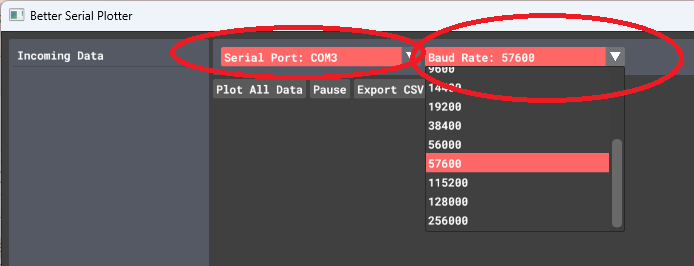
> 포트와 보드레잍을 맞춥니다., 포트가 열릴수 있는 상태이면 자동으로 열려 화면이 나옵니다
3) 이름 변경
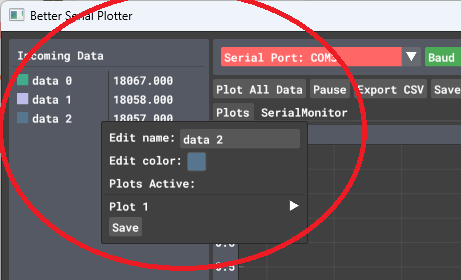
> 왼쪽 Incomming Data 에 data0~data2 까지 나오며 각 값도 나오는 것을 볼 수 있읍니다.
> 이 이름(data0 ~ data2 ) 에서 마우스 오른쪽 버튼 누르면 이름과 색깔을 바꿀 수 있읍니다.
바꾼뒤 [Enter] 키나 [Save] 버튼을 누르셔요
4) 화면에 데이타 추가
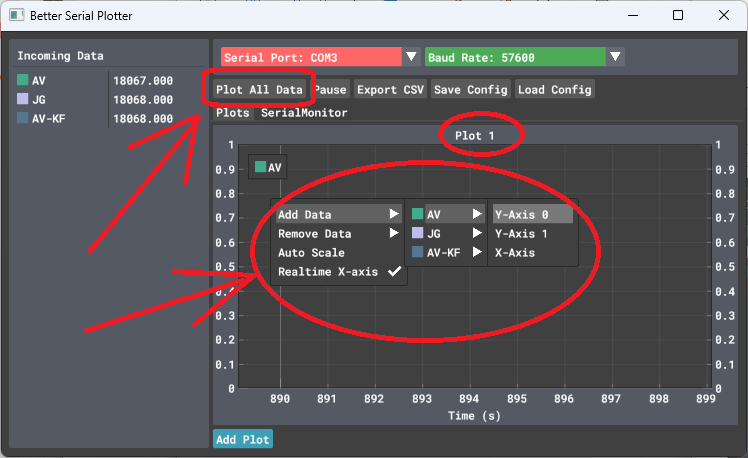
> [Plot All Data] 버튼을 누르면 모든 데이타가 화면에 나옵니다.
> 또는 Plot 1 창 바닥에서 마우스 오른쪽 버튼 누르고 "Add Data > data 0 > Y-Axis 0" 하시면 데이타가 플롯 화면에 추가 됩니다.

> Plot 1 창 바닥에서 마우스 오른쪽 버튼 누르고 "Auto Scale" 을 체크 하시면 화면에 플롯 되는 것을 볼 수 있읍니다.
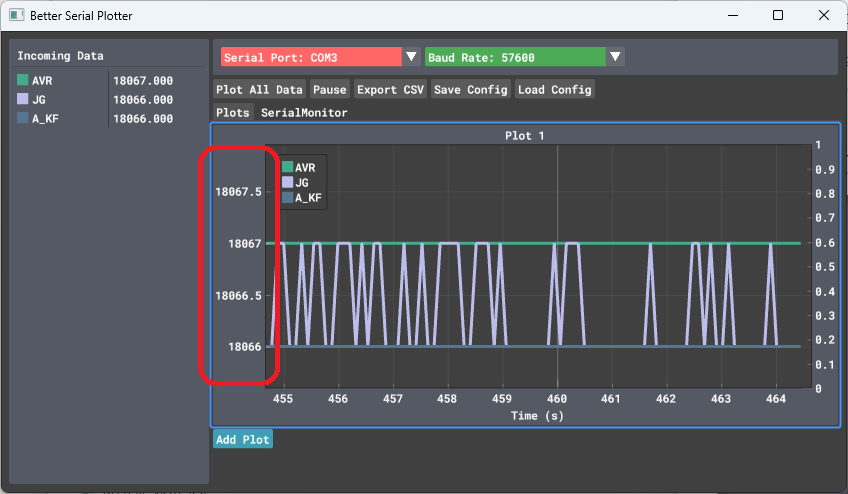
> 다시 "Auto Scale" 을 체크 해제 하시고, Plot 창 왼쪽 Y 축에서
- 마우스왼쪽 버튼으로, 위아래 조정 또는
- 마우스 스크롤 휠로 스케일 조정을
할 수 있읍니다.
5) 설정 저장 , 꺼내기
> [Save Config] 를 누르면, 지금까지 설정 된것을 JSON 파일로 저장 가능 합니다.
> 저장 된 파일은 다음 실행 때 읽으면, 이미 설정 된건 들을 가져와 표시 합니다.
3. tauno-serial-plotter
https://github.com/taunoe/tauno-serial-plotter
에 있읍니다.
4. Serial Plotter ( VS Code Externtion )
https://marketplace.visualstudio.com/items?itemName=badlogicgames.serial-plotter
에 있읍니다.
5. Web Serial Plotter - Sekigon-gonnoc - GitHub Pages
https://sekigon-gonnoc.github.io/web-serial-plotter/
6. nathandunk - Better Serial Plotter
아두이노 Serial Plotter 대치품
https://github.com/nathandunk/BetterSerialPlotter
'개발 > 통신' 카테고리의 다른 글
| DVR 한화비전 (0) | 2024.02.18 |
|---|---|
| CH9121 시리얼(ttl) 이더넷 모듈 (CH9121 Serial Ethernet Module) (0) | 2023.10.30 |
| serial(rs232, rs485), LAN(tcp, udp)통신 Terminal 모음 (0) | 2023.01.09 |
| Win TCP (UDP) Client ,Server , example Source code (0) | 2023.01.09 |
| TCP_UDP_Debugger : tcp udp test program 1 (0) | 2022.12.30 |


