기본 설치는 https://bahk33.tistory.com/139 를 참조 하셔요..
VS Code 의 Extension 위치 변경
vs code 가 인식 하는 환경 변수 사용 하셔요.
보기로 bat 파일 입니다.
@echo off

:: 1. 확장 프로그램(Extensions) 저장 위치 강제 지정
set VSCODE_EXTENSIONS=D:\_t\_VSCode\__VSCodeData\extensions

:: 2. 사용자 설정 및 데이터(User Data) 저장 위치 강제 지정
set VSCODE_APPDATA=D:\_t\_VSCode\__VSCodeData\user-data

:: 3. 설치 위치가서 실행 하기, 혹시 여러 버전이면, 여기서 설치 버전으로 이동 디렉토리를 바꾸면 된다.
d:
cd "D:\_t\_VSCode\VSCode-win32-x64-1.139.1"

start "" "Code.exe"
일단 zip 버전(포터블) 버전은 동작 하는거 확인 하였읍니다.
exe(설치) 버전도 되는지는 확인 안 하였읍니다.
그리고,
==========================
아래는 또 다른 방법 인데, 해 보시던지,
Visual Studio Code의 확장 프로그램(Extensions) 저장 위치는 설치 방식(EXE 및 ZIP 포터블)에 따라 다릅니다. 본 가이드는 각 버전별 저장 경로 확인 방법과 C드라이브 용량 확보를 위한 경로 변경 방법을 설명합니다.
1. EXE 설치 버전 가이드
1) Extension 기본 저장 위치
기본적으로 Windows용 인스톨러(EXE) 파일로 VS Code를 설치했을 때, 확장 프로그램은 사용자 계정 폴더 하위에 저장됩니다.
| C:\Users\{사용자이름}\.vscode\extensions |
2) 확장 프로그램 저장 위치 변경 방법
C드라이브의 용량이 부족하거나 다른 드라이브에서 확장 프로그램을 관리하고 싶다면 다음 2가지 방법 중 하나를 선택하여 적용할 수 있습니다.
방법 1: --extensions-dir 실행 옵션 사용하기
VS Code를 실행할 때 명령 프롬프트(CMD)나 터미널에서 새로운 경로를 명시적으로 지정하여 실행하는 방식입니다.
| code --extensions-dir "원하는/새로운/경로" |
💡 매번 실행할 때마다 입력하기 번거롭다면? 바로가기 아이콘을 수정하세요.
· 바탕화면의 [VS Code 바로가기 아이콘 우클릭] → [속성] → [대상(Target)] 필드 맨 뒤에 한 칸 띄우고 --extensions-dir "변경할 경로"를 추가해 주면 항상 해당 경로로 실행됩니다.
방법 2: 심볼릭 링크(Symbolic Link) 생성하기 (강력 추천)
윈도우 시스템 레벨에서 폴더 연결고리를 만들어 주는 방식입니다. C드라이브 용량 부족 현상을 해결하는 가장 깔끔한 방법입니다.
· 1. 기존 C드라이브에 있던 C:\Users\{사용자이름}\.vscode\extensions 폴더를 통째로 원하는 드라이브(예: D:\.vscode\extensions)로 복사 및 이동합니다.
· 2. 윈도우 시작 메뉴에서 'cmd'를 검색한 뒤 마우스 우클릭하여 [관리자 권한으로 실행]을 선택합니다.
· 3. 아래 명령어를 입력하여 기존 경로와 새 경로를 연결해 주는 심볼릭 링크를 생성합니다.
| mklink /d "C:\Users\{사용자이름}\.vscode\extensions" "D:\.vscode\extensions" |
2. ZIP 무설치 포터블(Portable) 버전 가이드
VS Code를 ZIP 파일 버전으로 다운로드하여 '포터블 모드(Portable Mode)'로 활성화하면 모든 확장 프로그램과 설정 데이터가 프로그램 설치 폴더 내부에 격리되어 저장됩니다. 컴퓨터에 흔적을 남기지 않고 USB나 다른 외장 드라이브에 넣어 다니며 사용하기에 가장 적합한 방식입니다.
1) 포터블 모드 구축 및 data 폴더 생성 방법
· 1. VS Code 공식 다운로드 페이지에서 Windows용 .zip (x64) 버전을 다운로드합니다.
· 2. 원하는 위치(예: D:\VSCode)에 압축을 풉니다.
· 3. 압축을 푼 폴더 내부(즉, Code.exe 파일이 있는 위치)에 대문자/소문자 상관없이 'data'라는 이름의 새 폴더를 직접 생성합니다.
[폴더 구조 구조도]
| D:\VSCode\ ├── Code.exe ├── data\ <-- 이 폴더를 직접 생성해 주면 포터블 모드가 활성화됩니다! ├── resources\ └── ... |
2) 기존 사용 데이터 이전 방법 (선택 사항)
data 폴더를 만든 후 Code.exe를 실행하면 포터블 모드로 자동 인지됩니다. 기존 인스톨 버전에서 쓰던 설정과 확장 프로그램을 그대로 가져오려면 아래 경로의 파일들을 새 포터블 폴더 내부로 복사해 주세요.
· 기존 설정 복사 경로: C:\Users\{사용자이름}\AppData\Roaming\Code
➡️ D:\VSCode\data\user-data
· 기존 확장 프로그램 복사 경로: C:\Users\{사용자이름}\.vscode\extensions
➡️ D:\VSCode\data\extensions
3) 포터블 버전의 data 폴더 위치를 변경하고 싶을 때
포터블 버전은 기본적으로 내부의 data 폴더만 읽도록 되어 있으나, 외장하드 성능이나 관리 목적으로 데이터만 별도의 드라이브(예: D:\VSCodeData)로 완전히 분리하고 싶다면 윈도우 교차점 심볼릭 링크 기능(/d 또는 /j 옵션 써야 함)을 써야 합니다. 이를 사용하면 VS Code 엔진은 내부의 data 폴더를 디렉토리로 정상 인식하지만, 실제 쓰기 작업은 지정한 새 저장소에 이루어집니다.
설정 단계:
· 1. 저장하고 싶은 독립 경로에 폴더를 미리 생성합니다. (예시 경로: D:\VSCodeData)
· 2. 만약 기존 포터블 내부 'data' 폴더 안에 이미 데이터가 저장되어 있다면, 내용물을 전부 새로 만든 외장 폴더(D:\VSCodeData)로 복사한 뒤, 기존 포터블 내부의 빈 'data' 폴더는 아예 '삭제'해야 합니다. (이름이 중복되면 링크 생성이 되지 않습니다.)
· 3. 명령 프롬프트(CMD)를 [관리자 권한으로 실행]합니다.
· 4. 아래의 교차점 연결 명령어 형식에 맞춰 입력해 줍니다.
| mklink /d "VS Code 포터블 폴더 경로\data" "실제 데이터가 저장될 드라이브 경로" |
실제 입력 예시 (VS Code 포터블 프로그램은 C드라이브에 있고, 데이터 저장소는 D드라이브로 보낼 때):
| mklink /d "C:\VSCode-Portable\data" "D:\VSCodeData" |
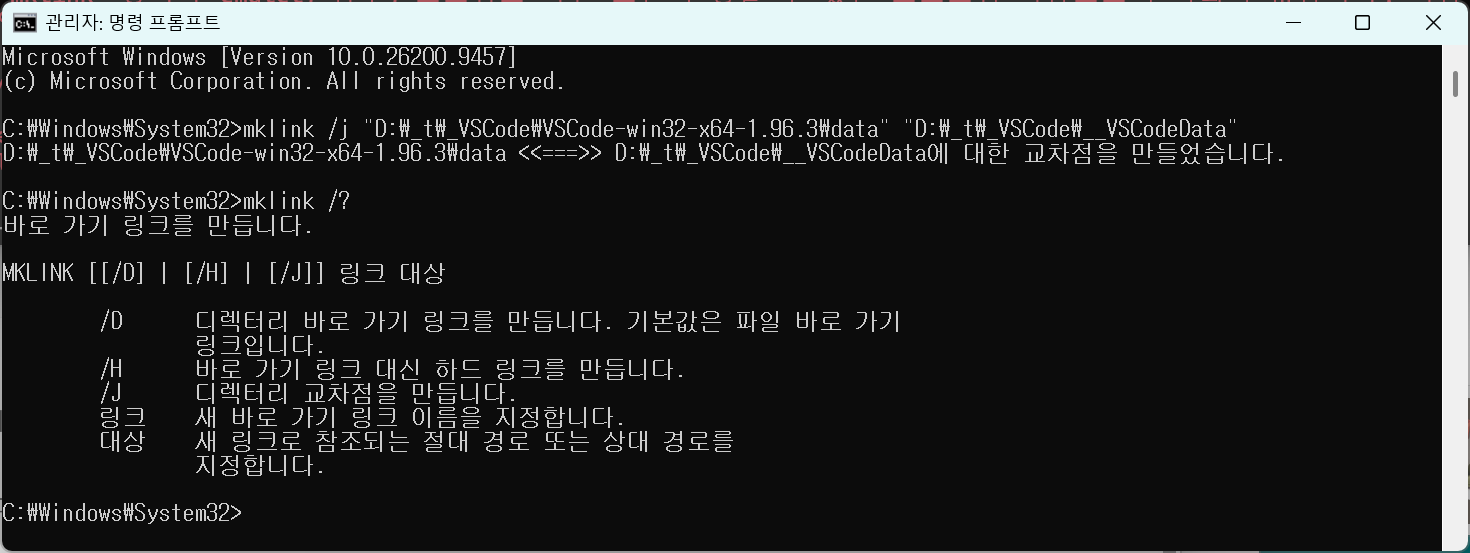
성공 시 터미널에 '...에 대한 교차점을 만들었습니다.' 라는 메시지가 출력됩니다.
/d 옵션으로 만든 디렉토리 링크는 일반 링크와 다르게 윈도우 시스템과 VS Code에서 '일반 디렉토리(폴더)' 속성으로 인식합니다.
/d 옵션 또는 /j 옵션 둘중 하나 쓰면 되는데,
링크가 만들어 진 뒤 링크의 속성 을 보면, /d 로 만들어 진것은 링크로 나오고, /j 로 만들어 진것은 디렉 토리로 나옵니다.
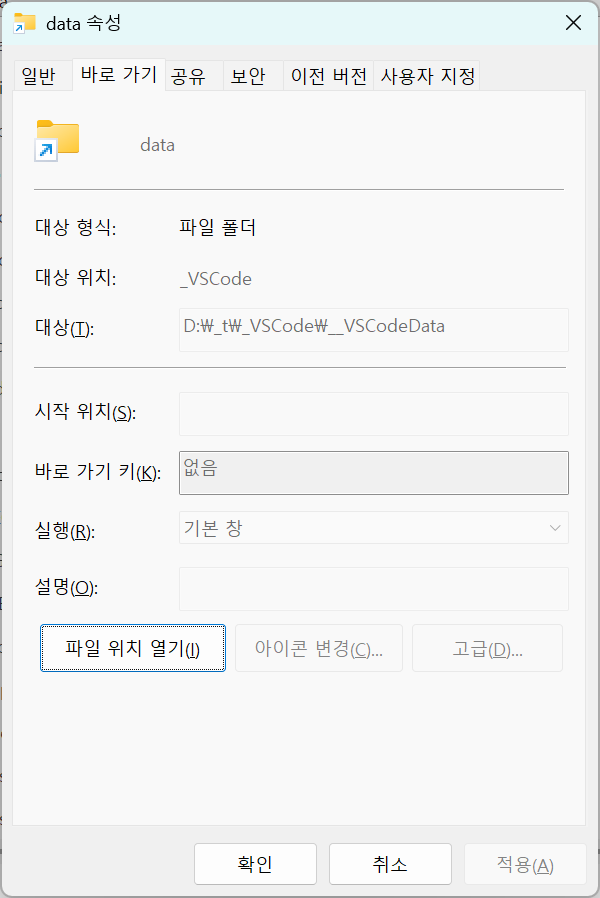
/d 가 쓰기 더 편한거 같네요...
⚠️ 포터블 모드 외장 링크 설정 시 핵심 주의사항
| • 외장 하드 연결 분리 주의: 데이터 경로를 외장 하드로 지정한 경우, 외장 하드가 컴퓨터에 제대로 장착되지 않은 상태에서 VS Code를 실행하면 절대 안 됩니다. 경로를 찾지 못해 강제 에러가 발생하거나 설정이 기본값으로 초기화되어 꼬일 수 있습니다. • 드라이브 문자(D:, E:, F: 등) 고정: 외장 디바이스는 PC를 꽂을 때마다 드라이브 문자가 유동적으로 변할 수 있습니다. 윈도우 [컴퓨터 관리] -> [디스크 관리] 메뉴에서 해당 외장 하드의 드라이브 할당 문자를 항상 고정된 문자(예: Z드라이브 등)로 박아두고 사용하는 것을 강력히 권장합니다. |
'개발 > VS Code(Visual Studio)' 카테고리의 다른 글
| (portable) Visual Studio (VS) Code 설치 , Extension 설치, 삭제 (0) | 2024.07.01 |
|---|
