KiCAD 포터블 만들기
1. 표준 설치 (절대 설치뒤 실행 하지 마셔요, 설정 끝날 때 까지 ) - 아마도 C: 에 설치됨
2. 복사 또는 이동 - D; 나 원하는데,
일반적인 설치를 진행하되, 설치 경로를 USB 드라이브나 원하는 독립 폴더(예: D:\KiCad_Portable\)로 지정하여 설치를 마칩니다.
3. 기본 개인 환경 설정 변경
- 개인 설정이 "C:\Users\[사용자]\AppData\Roaming\kicad\" 에 들어 가는데,
- 설치된 폴더 안에 설정값을 저장할 새 폴더를 하나 만듭니다 (폴더명 예시: kicad_settings).
- 환경 변수인 "KICAD_CONFIG_HOME"의 경로를 방금 만든 kicad_settings 폴더로 지정
또는 kicad.exe 바로가기 아이콘을 만들거나 배치 파일(.bat)을 작성합니다.
set KICAD_CONFIG_HOME="D:\KiCad_Portable\kicad_settings"
앱 실행 시 환경 변수인 "KICAD_CONFIG_HOME"의 경로를 방금 만든 kicad_settings 폴더로 지정해 주면,
그럼 윈도우 기본 사용자 계정 폴더(AppData) 대신 해당 폴더 안에 모든 라이브러리 경로와 환경설정이 독립적으로 누적 저장됩니다.
4. 추가적인 환경 변수 설정 방법은
Windows 환경변수를 .bat 파일로 영구 설정 setx 사용 https://bahk33.tistory.com/293
또는
windows 11 win11, win10 환경 변수 설정 하기 https://bahk33.tistory.com/182
windows 11 win11, win10 환경 변수 설정 하기
windows 11 win11 환경 변수 설정 하기 1. Browser > "내 PC" > 마우스 오른쪽 버튼 클릭 > "속성" 선택 2. [고급 시스템 설정] 선택 3. "고급" 탭 > [환경 변수] 선택 4. 한 사용자변수 만 수정/추가 할지, 모든
bahk33.tistory.com
를 참고 하셔요.
5. 실행
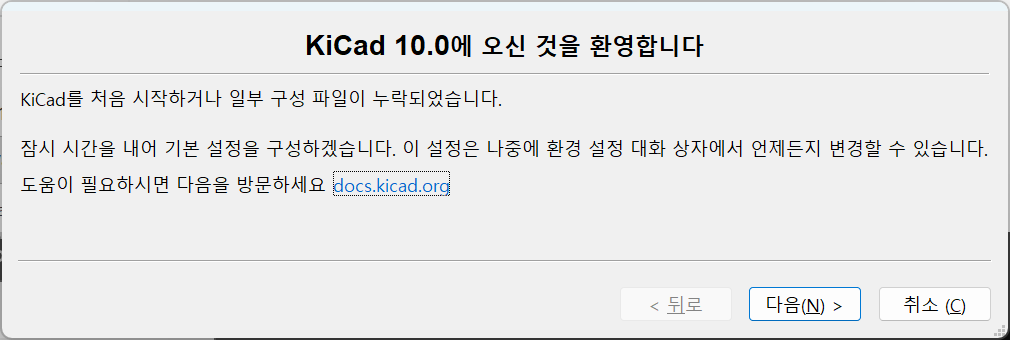
> KICAD_CONFIG_HOME 가 지정 된 곳에 적절한 자료가 없다면, 이후 처음 실행 때,
설정 값을 지정 한다는 창이 뜹니다.
'개발 > embed 기타' 카테고리의 다른 글
| Data Logger GL260 입문-열전대 온도, 습도, 전압, 전류 측정 (0) | 2026.04.09 |
|---|---|
| EDA, CAD Tool List (0) | 2025.04.07 |
| cmake ( CMakeLists.txt ) 기초, 간단 예제 (0) | 2025.02.07 |
| make (makefile) 기초 (0) | 2025.02.06 |
| CMakeCache.txt: Error: unrecognized option '--major-image-version' (0) | 2025.01.21 |


