===================================
win10/win11
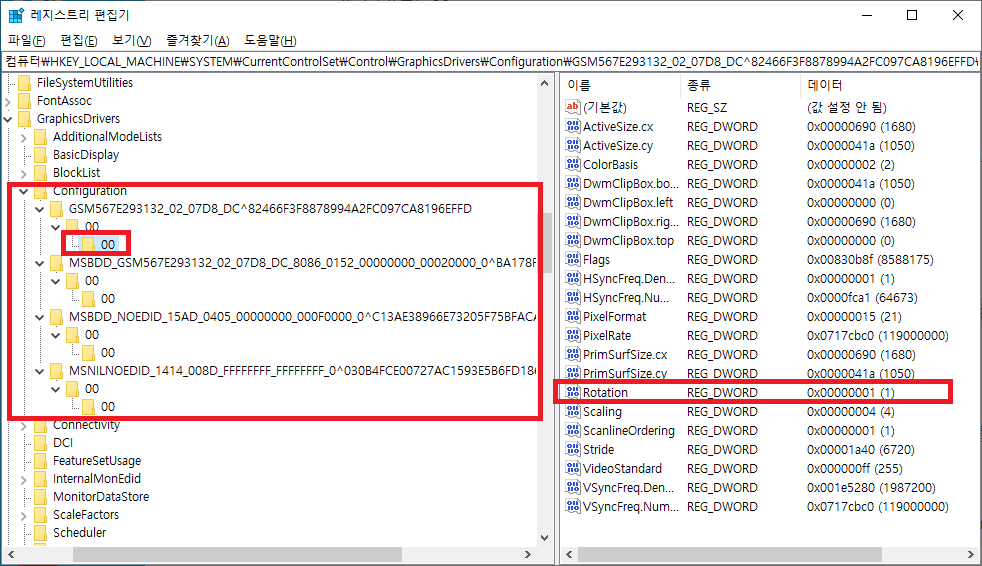
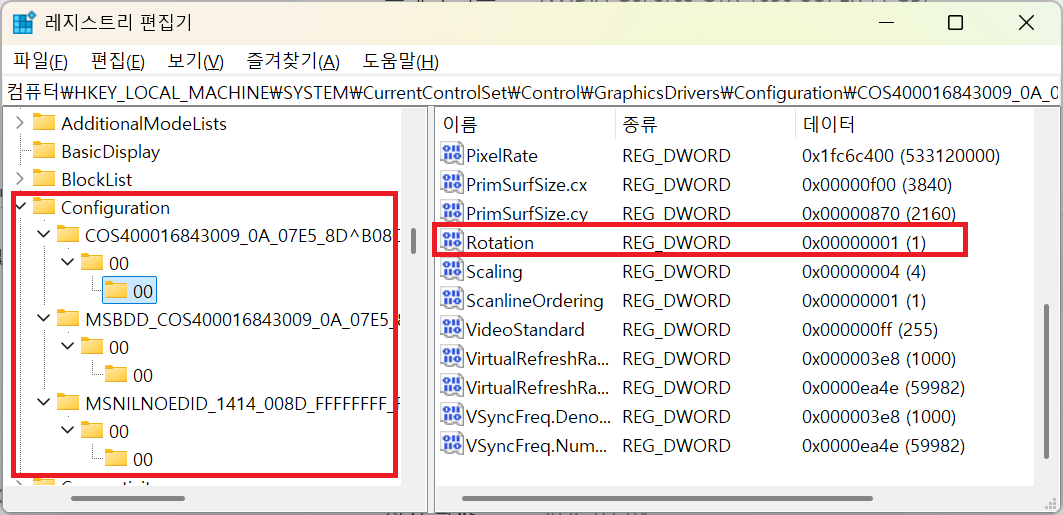
1) 화면 돌리기 설정을 바꾸려면:
HKEY_LOCAL_MACHINE\SYSTEM\CurrentControlSet\Control\GraphicsDrivers\Configuration
안에 지금까지 연결한 모든 모니터를 볼 수 있으므로 모두 보입니다.
- 위 그림 에서는 "~\GSM567E293132_~~~" 포함 4개가 보입니다.
> 그것을 선택 하면 그안에 "00"이라는 폴더가 있습니다.
> 그 안에 "00"이라는 하위 폴더가 또 있습니다
> 즉 모든 모니터마다 이러한 종류의 폴더와 하위 폴더가 있읍니다
2) "Rotation"이라는 키를 검색하면 데이터가 기본값인 1로 설정되어 있음을 알 수 있습니다. 아래에서 해당 화면 방향과 관련된 데이터를 볼 수 있습니다.
1 = 가로
2 = 세로
3 = 가로 (뒤집힌)
4 = 세로 (뒤집힌)
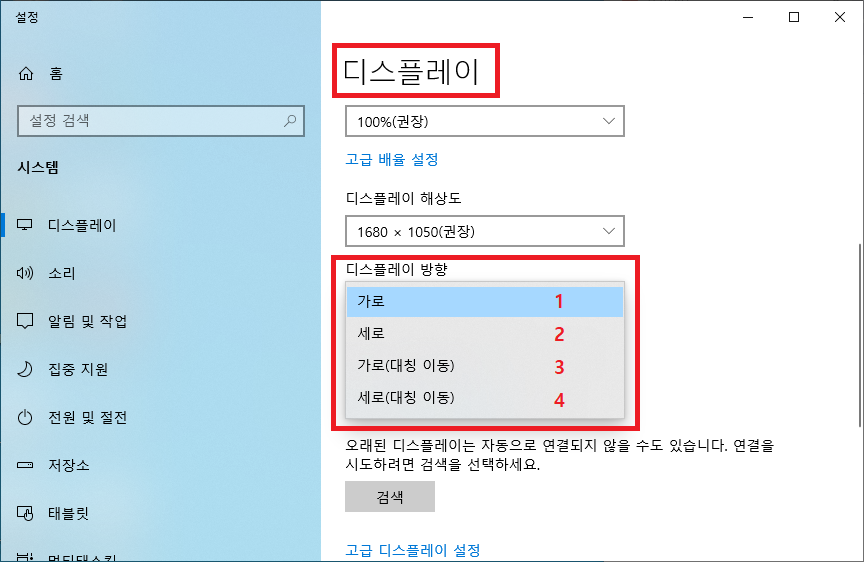
> 위 "~\GSM567E293132_~~~" 등 4개 가 있는 컴에서
"화면 바닥"에서 마우스 오른쪽 버튼 눌러 나오는 "디스플레이 설정" 에서 "디스플레이 방향" 을
"세로2" 로 바꾸고 레지스트레이 새로 고침 하니 "~\GSM567E293132_~~~" 등 4개 중
"~\GSM567E293132_~~~\00\00\ Rotation " 값이 1에서 2로 바뀌는 것을 확인 할 수 있읍니다.
"~\GSM567E293132_~~~" 이거 말고 다른 3개는 그냥 1로 있네요. (260601, win10 pro , win11 pro )
그래서 "~\GSM567E293132_~~~" 가 사용 하는 모니터 인지 확안 하였읍니다.
> 또한 레지스트레이 "~\GSM567E293132_~~~\00\00\ Rotation " 값을 2(세로)에서 4(세로 대칭)로 바꾸어 저장 하고, 컴을 리부터 하니 화면 그와 같이 회전 되어 있는것을 확인 하였읍니다. (260601, win10 pro, win11 pro)
---------------------------------------------
자동 회전:
HKEY_LOCAL_MACHINE\SOFTWARE\Microsoft\Windows\CurrentVersion\AutoRotation
Enable DWORD win10
0 = 켜짐 1 = 꺼짐
===================================
- 레지스트리 편집기 실행: 윈도우 시작 버튼을 누르고 검색창에 regedit을 입력 후 엔터를 칩니다.
- 경로 이동: 아래 경로로 이동합니다.
HKEY_CURRENT_CONFIG\System\CurrentControlSet\Control\VIDEO - 폴더 탐색: VIDEO 하위에 있는 긴 무작위 문자열 폴더(예: {D8A02A00-47F6-49E8-BF34-B27022026111}) 중 0000 폴더로 들어갑니다.
- 값 수정: Rotation 항목을 찾아 값 데이터를 변경합니다.
- 가로 (기본): 00
- 세로 (오른쪽 90도): 01
- 가로 (180도 회전): 02
- 세로 (왼쪽 90도): 03
- 적용: 변경 후 PC를 재부팅하거나 디스플레이 어댑터를 다시 시작해야 적용될 수 있습니다.
'개발 > ms window' 카테고리의 다른 글
| DOS USB 만들기, (0) | 2026.07.11 |
|---|---|
| win11 telnet 기능 활성화 (0) | 2026.06.17 |
| 언어 입력기, 설치된 키보드 제거 (0) | 2026.05.26 |
| win11 에 이전 Classic 그림판(paint) 설치 (0) | 2026.05.17 |
| rdp 원격 통합 프로그램 RdcMan (0) | 2026.05.13 |
